🌐 Leia em outros idiomas: English
- Visão Geral
- Arquitetura
- Pré-requisitos
- Estrutura do Projeto
- Build do Projeto
- Configuração AWS Console
- Testando o Sistema
- Limpeza de Recursos
- Próximos Passos
Este projeto demonstra uma arquitetura serverless completa na AWS para processamento automático de imagens. Quando uma imagem é enviada ao S3, ela é automaticamente processada (redimensionamento, otimização) usando Lambda Functions.
- Upload de imagens para S3
- Processamento assíncrono via Lambda
- Geração automática de thumbnails
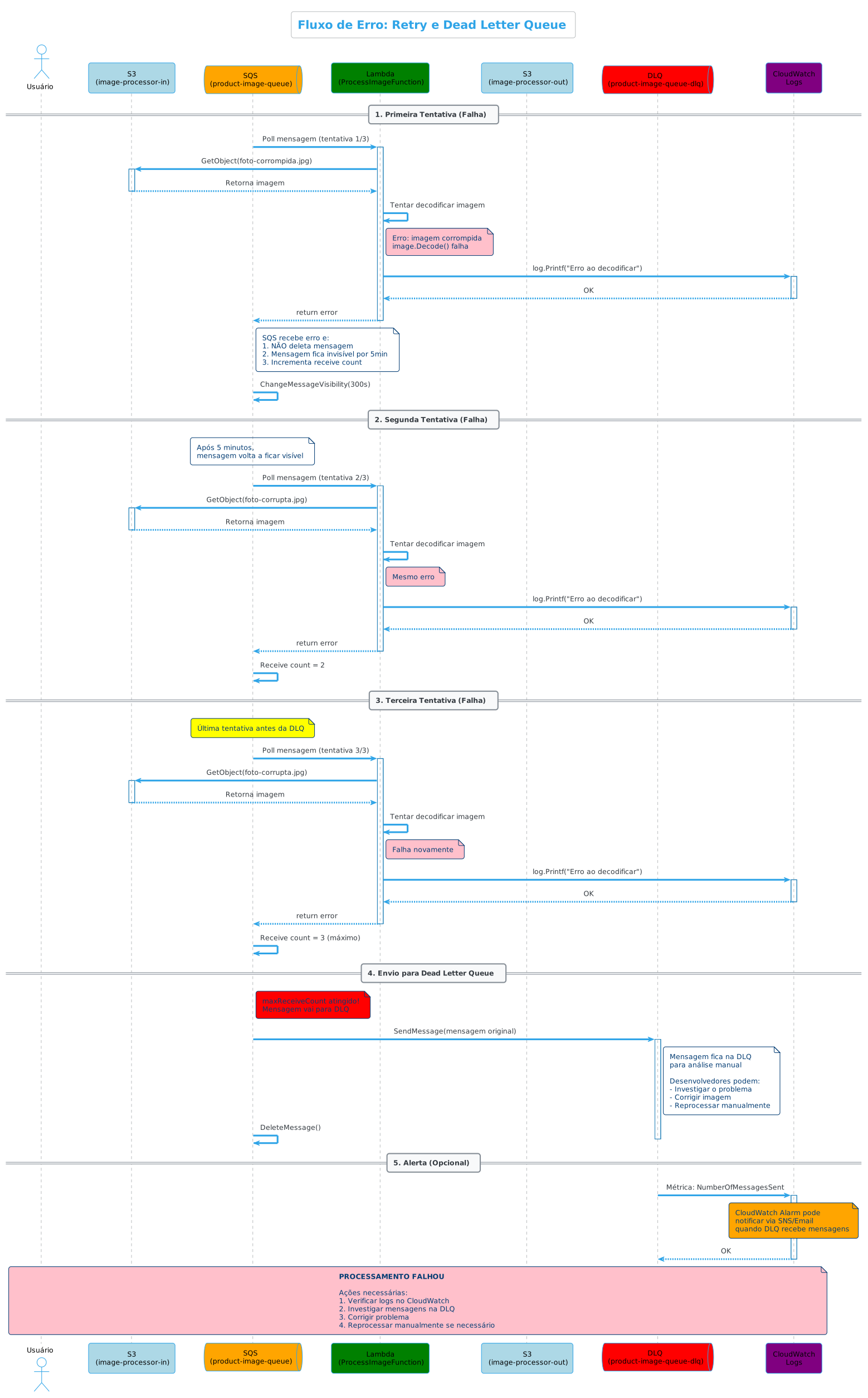
- Retry automático em caso de falha (via SQS)
- Dead Letter Queue (DLQ) para mensagens problemáticas
- Logs no CloudWatch
- Upload: Usuário faz upload de
foto.jpgpara bucketimage-processor-in - Evento: S3 envia notificação para fila SQS
product-image-queue - Trigger: Lambda é acionada automaticamente pelo SQS
- Processamento: Lambda baixa imagem, cria thumbnail e versões otimizadas
- Resultado: Lambda salva imagens processadas no bucket
image-processor-out - Retry: Se falhar, SQS retenta automaticamente (até 3 vezes)
- DLQ: Mensagens que falharam 3x vão para
product-image-queue-dlq
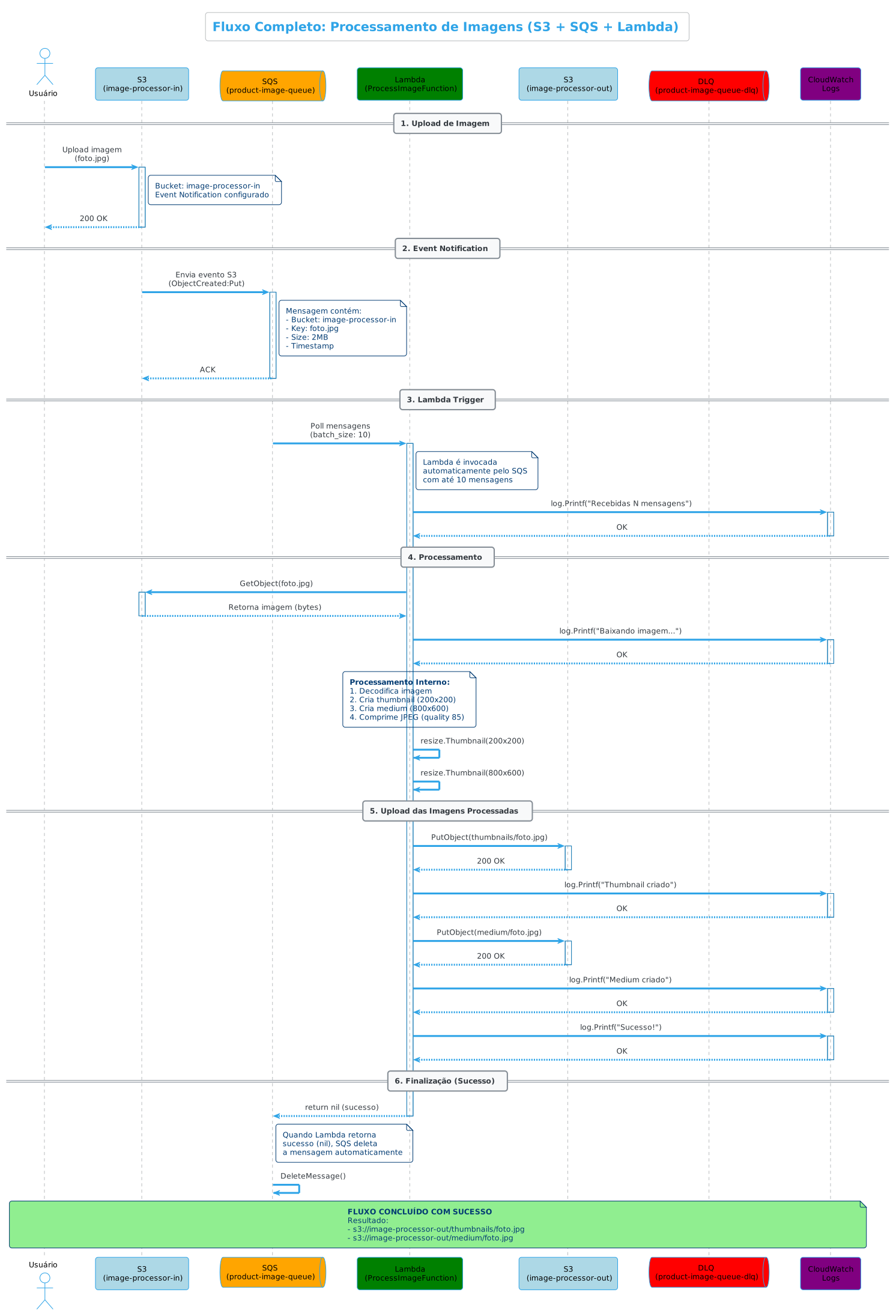
Para um diagrama de sequência detalhado mostrando o tratamento de erros e mecanismo de retry, veja: Diagrama de Fluxo de Erro
- Go (Golang) (Instalação)
- AWS CLI (Instalação)
- Conta AWS (Free Tier funciona!)
# Configurar credenciais
aws configure
# AWS Access Key ID: AKIAIOSFODNN7EXAMPLE
# AWS Secret Access Key: wJalrXUtnFEMI/K7MDENG/bPxRfiCYEXAMPLEKEY
# Default region name: us-east-1
# Default output format: json

# Testar
aws s3 lsaws-image-processor/
├── cmd/
│ └── lambda/
│ └── main.go # Ponto de entrada da função Lambda
├── internal/
│ ├── aws/
│ │ └── s3_client.go # Cliente para operações S3
│ └── processor/
│ └── image_processor.go # Lógica principal de processamento de imagens
├── scripts/
│ └── build.sh # Script de build
├── docs/
│ ├── architecture-flow.puml # Diagrama da arquitetura em PlantUML (English)
│ ├── architecture-flow.pt-br.puml # Diagrama da arquitetura em PlantUML
│ ├── architecture-flow-error.puml # Diagrama de fluxo de erro (English)
│ └── architecture-flow-error.pt-br.puml # Diagrama de fluxo de erro
├── go.mod # Dependências do projeto Go
├── go.sum # Checksum das dependências
├── .gitignore # Arquivos ignorados pelo Git
├── README.md # Documentação do projeto em inglês
└── README.pt-br.md # Documentação do projeto em português
Antes de configurar os recursos AWS, é necessário fazer o build da função Lambda. Este projeto inclui um script de build que automatiza todo o processo.
O script de build (scripts/build.sh) vai:
- Compilar o código Go para Linux (necessário para Lambda)
- Criar um arquivo ZIP com o binário compilado
- Deixar o artefato
lambda.zipna raiz do projeto
Para fazer o build do projeto:
# Tornar o script executável (apenas na primeira vez)
chmod +x scripts/build.sh

# Executar o script de build
./scripts/build.sh
Após executar o script:
- O arquivo
lambda.zipserá criado na raiz do projeto - Este arquivo ZIP é o artefato que você vai fazer upload para o AWS Lambda (veja Passo 3 em Configuração AWS Console)
Pré-requisitos para o build:
- Go deve estar instalado
- O utilitário
zipdeve estar instalado (instale com:sudo apt install zip unzipno Ubuntu/Debian)
📝 Nota: Nomes de buckets S3 devem ser únicos globalmente. Adicione seu nome, iniciais ou número aleatório.
- Ir para: https://console.aws.amazon.com/s3/
- Clicar em "Create bucket"
Configuração:
- Bucket name:
image-processor-in-{seu-nome}(ex:image-processor-in-giovano) - Region:
us-east-1(ou sua preferência) - Block Public Access:
- ✅ Manter bloqueado (recomendado para segurança)
- Versioning: Enabled (opcional, mas recomendado)
- Clicar em "Create bucket"
Configuração:
- Bucket name:
image-processor-out-{seu-nome}(ex:image-processor-out-giovano) - Region: Mesma região do bucket de origem (
us-east-1) - Block Public Access:
⚠️ Desmarcar se quiser servir thumbnails publicamente- ✅ OU manter bloqueado e usar CloudFront depois
- Clicar em "Create bucket"
📌 Buckets Criados:
✅ Bucket de Origem:  image-processor-in-{seu-nome}
✅ Bucket de Destino: image-processor-out-{seu-nome}
- Ir para: https://console.aws.amazon.com/sqs/
- Clicar em "Create queue"
Configuração:
- Name:
product-image-queue - Type: Standard
- Configuration:
- Visibility timeout:
300 seconds(5 min) - Message retention period:
86400 seconds(1 dia) - Receive message wait time:
20 seconds(long polling)
- Visibility timeout:
- Dead-letter queue: (configurar depois de criar a DLQ)
- Clicar em "Create queue"
Configuração:
- Name:
product-image-queue-dlq - Type: Standard
- Configuration: Usar padrões
- Clicar em "Create queue"
- Voltar para fila
product-image-queue - Clicar em "Edit"
- Na seção Dead-letter queue:
- ✅ Enabled
- Choose existing queue:
product-image-queue-dlq - Maximum receives:
3
- Clicar em "Save"
📌 Filas Criadas:
✅ Fila Principal: product-image-queue
✅ Dead Letter Queue: product-image-queue-dlq
-
Acessar Lambda Console
- Ir para: https://console.aws.amazon.com/lambda/
- Clicar em "Create function"
-
Configuração Básica
- Option: Author from scratch
- Function name:
ProcessImageFunction - Runtime: Amazon Linux 2023 (custom runtime)
- Architecture: x86_64
- Clicar em "Create function"
-
Upload do Código
- Na seção "Code source"
- Clicar em "Upload from" → ".zip file"
- Selecionar
lambda.zip(binário compilado) - Clicar em "Save"
-
Configurar Handler
- Na seção "Runtime settings" → Edit
- Handler:
bootstrap
💡 Explicação: Para custom runtime, o executável DEVE se chamar "bootstrap".
-
Configurações da Função
-
General configuration → Edit:
- Memory:
512 MB - Timeout:
1 min - Ephemeral storage:
512 MB
- Memory:
-
Environment variables → Edit → Add environment variable:
Key:   OUTPUT_BUCKET
Value: image-processor-out-{seu-nome}
-
-
Configurar Permissões (IAM Role)
- Na aba "Configuration" → "Permissions"
- Clicar no Role name (vai abrir IAM console)
- "Add permissions" → "Attach policies"
- Adicionar:
- ✅
AmazonS3FullAccess - ✅
AWSLambdaSQSQueueExecutionRole - ✅
CloudWatchLogsFullAccess
- ✅
Antes de criar o event notification, o S3 precisa ter permissão para enviar mensagens para a fila:
- Ir para SQS Console
- Selecionar fila
product-image-queue - Aba "Access policy" → Edit
- Substituir todo o conteúdo pela política abaixo:
{
  "Version": "2012-10-17",
  "Statement": [
    {
      "Effect": "Allow",
      "Principal": {
        "Service": "s3.amazonaws.com"
      },
      "Action": "sqs:SendMessage",
      "Resource": "arn:aws:sqs:us-east-1:SEU-ACCOUNT-ID:product-image-queue",
      "Condition": {
        "ArnEquals": {
          "aws:SourceArn": "arn:aws:s3:::image-processor-in-{seu-nome}"
        }
      }
    }
  ]
}- Substituir
SEU-ACCOUNT-IDpelo seu Account ID (12 dígitos) - Clicar em Save
💡 Como descobrir seu Account ID:
Opção 1 - Console AWS:
- Clicar no seu nome no canto superior direito
- Aparece o número de 12 dígitos
Opção 2 - AWS CLI:
aws sts get-caller-identity --query Account --output text
- Ir para bucket
image-processor-in-{seu-nome} - Aba "Properties"
- Descer até "Event notifications"
- Clicar em "Create event notification"
Configuração:
- Event name:
ImageUploadedEvent - Prefix: (deixe vazio para processar todas as imagens)
- Suffix:
.jpg(opcional - apenas JPGs, ou deixe vazio para todos os tipos) - Event types:
- ✅
s3:ObjectCreated:Put - ✅
s3:ObjectCreated:Post - ✅
s3:ObjectCreated:CompleteMultipartUpload
- ✅
- Destination: SQS queue
- SQS queue:
product-image-queue - Clicar em "Save changes"
✅ Se tudo estiver correto, você verá uma mensagem de sucesso!
- Função:
ProcessImageFunction
- Clicar em "Add trigger"
- Select a source: SQS
- SQS queue:
product-image-queue - Batch size:
10(processa até 10 mensagens por vez) - Batch window:
5seconds (opcional) - Expandir "Additional settings":
- ✅ Report batch item failures (IMPORTANTE!)
- ✅ Enable trigger
- Clicar em "Add"
- Na página da Lambda, deve aparecer o diagrama:
SQS (product-image-queue) → Lambda (ProcessImageFunction)
📌 Fluxo Completo Configurado:
S3 (image-processor-in-{seu-nome})
   ↓ evento
SQS (product-image-queue)
   ↓ trigger
Lambda (ProcessImageFunction)
   ↓ output
S3 (image-processor-out-{seu-nome})
# Upload de uma imagem de teste
aws s3 cp test-image.jpg s3://image-processor-in-{seu-nome}/test-image.jpg

# Verificar mensagens na fila
aws sqs get-queue-attributes \
    --queue-url https://sqs.us-east-1.amazonaws.com/ACCOUNT-ID/product-image-queue \
    --attribute-names ApproximateNumberOfMessages

# Ver logs da Lambda
aws logs tail /aws/lambda/ProcessImageFunction --follow

# Verificar resultado no bucket de saída
aws s3 ls s3://image-processor-out-{seu-nome}/ --recursive

# Ver thumbnails criados
aws s3 ls s3://image-processor-out-{seu-nome}/thumbnails/
aws s3 ls s3://image-processor-out-{seu-nome}/medium/Upload via Console S3:
- Ir para bucket
image-processor-in-{seu-nome} - Clicar em "Upload"
- Arrastar uma imagem JPG
- Clicar em "Upload"
- Aguardar processamento (~5-10 segundos)
- Verificar bucket
image-processor-out-{seu-nome} - Deve ter pastas
thumbnails/emedium/com as imagens processadas
# Ver logs em tempo real
aws logs tail /aws/lambda/ProcessImageFunction --follow --format short

# Buscar erros
aws logs filter-pattern "ERROR" \
    --log-group-name /aws/lambda/ProcessImageFunction \
    --start-time $(date -u -d '10 minutes ago' +%s)000

# Métricas
aws cloudwatch get-metric-statistics \
    --namespace AWS/Lambda \
    --metric-name Invocations \
    --dimensions Name=FunctionName,Value=ProcessImageFunction \
    --start-time $(date -u -d '1 hour ago' +%Y-%m-%dT%H:%M:%S) \
    --end-time $(date -u +%Y-%m-%dT%H:%M:%S) \
    --period 300 \
--statistics SumAlguns recursos AWS geram custos mesmo quando não estão em uso:
- S3: Cobra por armazenamento (GB/mês)
- Lambda: Geralmente grátis se não invocar
- SQS: Geralmente grátis no Free Tier
- CloudWatch Logs: Cobra por armazenamento de logs
É importante seguir a ordem para evitar erros de dependência:
1. Desabilitar Triggers e Event Notifications
2. Deletar Lambda Function
3. Deletar Filas SQS
4. Esvaziar e Deletar Buckets S3
5. Deletar IAM Roles e Policies (opcional)
6. Deletar CloudWatch Log Groups
Atualmente, este projeto requer configuração manual através do Console AWS. Como próximo passo, pode ser implementado Infrastructure as Code (IaC) usando Terraform para provisionar todos os recursos AWS diretamente.
Para melhorar o desempenho e reduzir a latência ao servir as imagens processadas, uma distribuição CloudFront pode ser configurada para entregar conteúdo a partir do bucket S3 de saída. Isso permite cache global e entrega mais rápida de imagens aos usuários finais.
⭐ Se este projeto foi útil, considere dar uma estrela no GitHub!