- 已成功完成安装指南中的所有步骤,服务正常运行
- 应用可通过 http://localhost:8680 访问
- 准备好支持多模态的LLM模型(如Qwen-VL、LLaVA、GPT-4V等)的访问权限
- 准备测试用图片文件(支持格式:JPG、PNG、JPEG,建议大小<10MB)
- 进入模型配置页面
- 启动PAI-RAG服务后,打开浏览器访问 http://localhost:8680
- 点击左下角 Settings(设置图标)→ 选择 Model(模型)选项卡
- 添加多模态LLM模型
-
在 LLM 标签下,点击 "添加LLM模型" 按钮
-
填写模型配置信息:
模型ID: qwen-vl-test (可自定义)
Endpoint URL: https://dashscope.aliyuncs.com/compatible-mode/v1 (根据实际模型情况填写)
API Key: your_api_key (填写实际密钥)
模型名称: qwen-vl-max (根据实际模型名称填写)
多模态模型:勾选
关键步骤:务必勾选 "多模态模型"

-
点击 "保存" 完成配置


- 验证模型配置 配置成功后,模型列表中应显示新添加的多模态模型,状态为"已激活"
- 创建新对话
- 点击左侧导航栏的 "新建对话" 按钮
- 在对话界面的输入框区域,点击 "上传附件" 图标(回形针形状)
- 上传测试图片
-
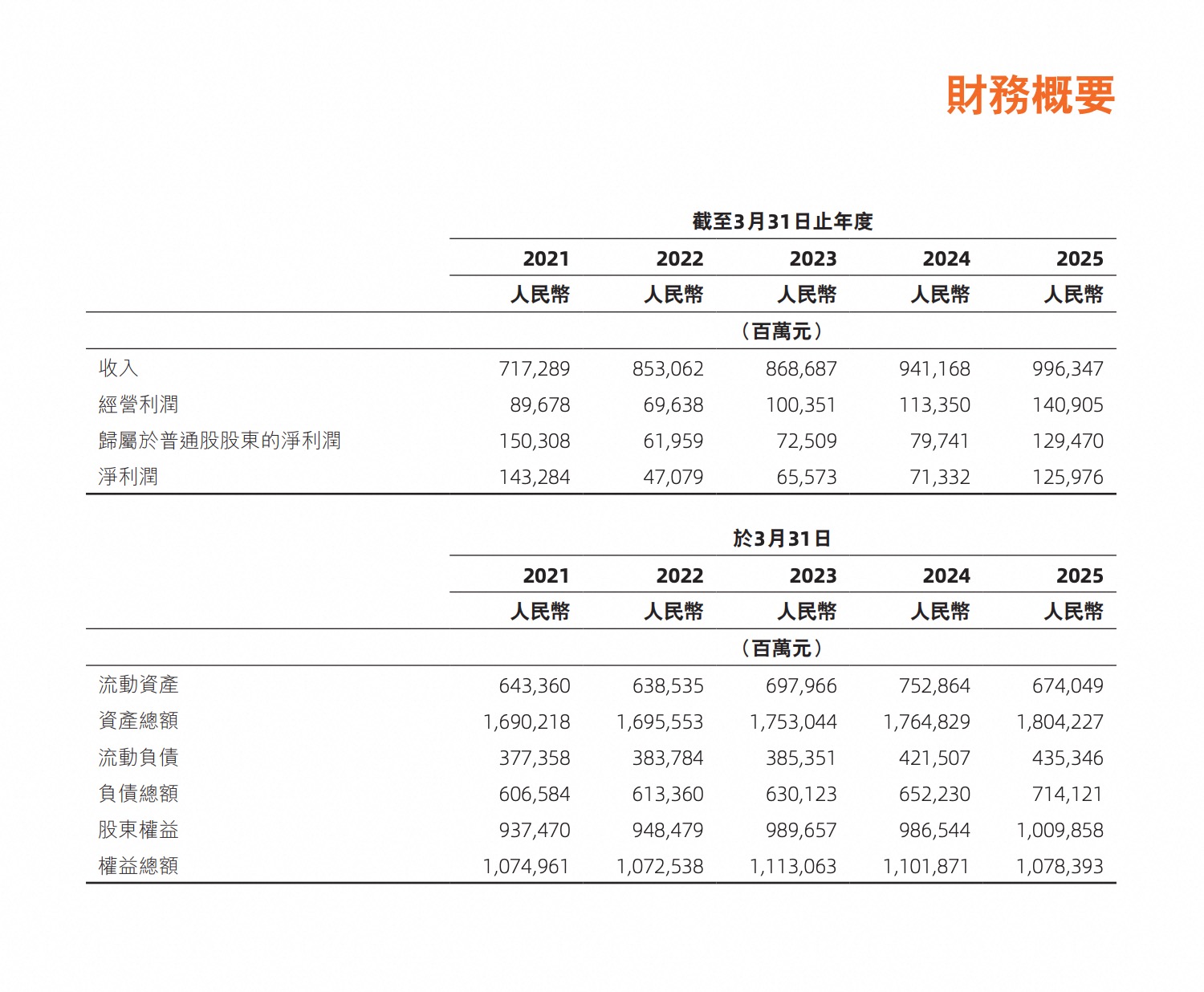
选择准备好的测试图片(示例:财报截图)
支持格式:JPG、PNG、JPEG 大小限制:建议<10MB(取决于模型配置) 典型场景:图表、文档截图、产品图片等
-
上传成功后,系统会显示 "已上传" 状态提示


- 配置并发起对话
- 在对话框左上角,从模型选择下拉菜单中选择之前配置的多模态模型
- 在输入框中提出与图片相关的问题,例如:
请分析这张财报图中的关键数据趋势
用中文总结这张图表的主要内容
- 点击发送按钮,等待模型响应
- 查看对话结果
系统将结合图片内容进行理解生成回答,效果如下:


- 问题1:上传图片后无响应
- 可能原因:后端服务未正确处理多模态请求
- 解决方案:
- 检查后端日志
- 确认多模态模型配置中"多模态模型"选项已勾选
- 验证模型服务是否支持图像输入
- 问题2:模型无法理解图片内容
- 可能原因:模型配置不正确或模型本身不支持多模态
- 解决方案:
- 确认使用的模型是真正的多模态模型(如Qwen-VL而非纯文本Qwen)
- 检查API接口是否正确处理图像数据
- 尝试使用更简单的测试图片验证基本功能
- 问题3:上传按钮不可用
- 可能原因:前端未正确加载或权限问题
- 解决方案:
- 刷新页面或清除浏览器缓存
- 检查浏览器控制台是否有JavaScript错误
- 确认应用服务端口(8680)可正常访问